Categorie: Tips & Tricks

  • Hoe video uploaden naar LinkedIn?

    Hoe video uploaden naar LinkedIn?

    [vc_row][vc_column width=”2/3″][vc_custom_heading heading_semantic=”h1″ text_size=”h1″]Hoe video uploaden naar LinkedIn?[/vc_custom_heading][vc_column_text]Tijd om jouw video te delen. Deel nooit zomaar een link naar Youtube, belangrijk is dat je het videobestand rechtstreeks upload. In deze handige gids leer je hoe jouw video upload op Linkedin.[/vc_column_text][/vc_column][vc_column width=”1/3″][/vc_column][/vc_row][vc_row][vc_column width=”2/3″][vc_single_image media=”10356″ media_width_percent=”100″][vc_column_text]

    1. Upload Video

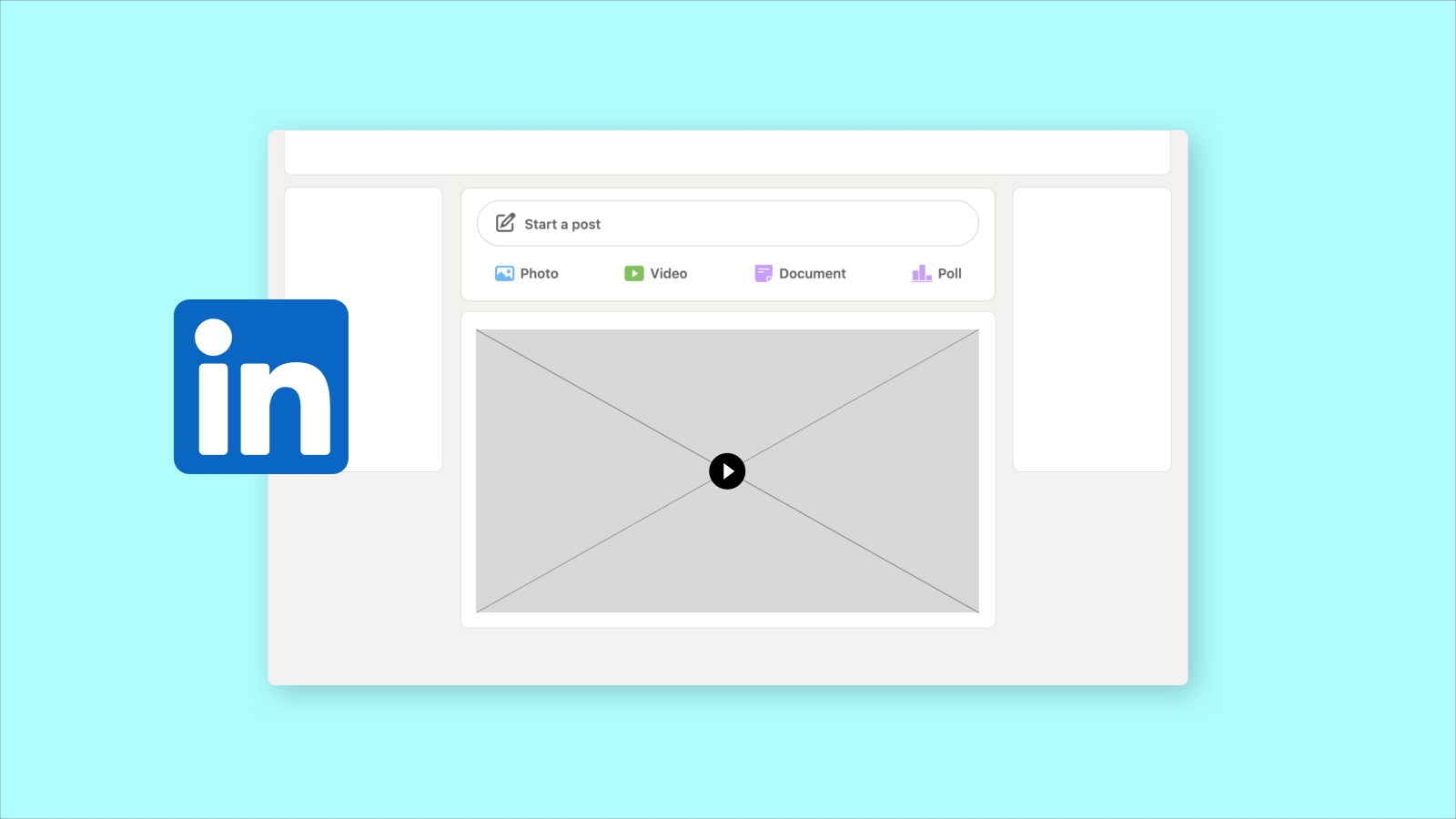
    Ga naar jouw profielpagina. Dit kan jouw persoonlijke pagina zijn of een bedrijfspagina.
    Klik op Video[/vc_column_text][vc_single_image media=”10357″ media_width_percent=”100″][vc_column_text]

    2. Selecteer de video die je wil delen.

    De meeste formaten worden ondersteund. Let op je video moet .mp4 zijn.[/vc_column_text][vc_single_image media=”10358″ media_width_percent=”100″][vc_column_text]

    3. Kies een titel

    Geef een titel aan jouw video. Dit is enkel nodig als je een video upload naar een bedrijfspagina.[/vc_column_text][vc_single_image media=”10359″ media_width_percent=”100″][vc_column_text]

    4. Thumbnail & Ondertitels

    Thumbnail: Normaal begint de video automatisch te spelen, als dat niet zo is wordt deze afbeelding getoond.

    Ondertitels: De meeste mensen kijken video’s zonder geluid. Wordt er gesproken in jouw video? Zorg dan zeker voor ondertitels! je kan deze toevoegen als .SRT-bestand.

    Maak ondertitels met Youtube Studio[/vc_column_text][vc_single_image media=”10360″ media_width_percent=”100″][vc_column_text]

    5. Beschrijving, hashtags, privacy

    In het volgende scherm kan je een beschrijving toevoegen,
    Klik op ‘Add hashtag‘ om een # toe te voegen.

    Klik onderaan op ‘Anyone‘ om te kiezen wie jouw video mag zien: Iedereen of enkel jouw connecties.[/vc_column_text][vc_single_image media=”10361″ media_width_percent=”100″][vc_column_text]Je video wordt gedeeld zodra deze klaar is met uploaden.

    Veel succes![/vc_column_text][/vc_column][vc_column width=”1/3″][vc_single_image media=”10362″ media_width_percent=”100″][vc_column_text]

    • max lengte: 10 minuten
    • min lengte: 3 seconden
    • max grootte: 5 GB
    • formaten: MP4, AVI, QuickTime, ….

    [/vc_column_text][/vc_column][/vc_row][vc_row][vc_column width=”1/1″][uncode_block id=”9369″][/vc_column][/vc_row]

  • Hoe video uploaden naar Instagram?

    Hoe video uploaden naar Instagram?

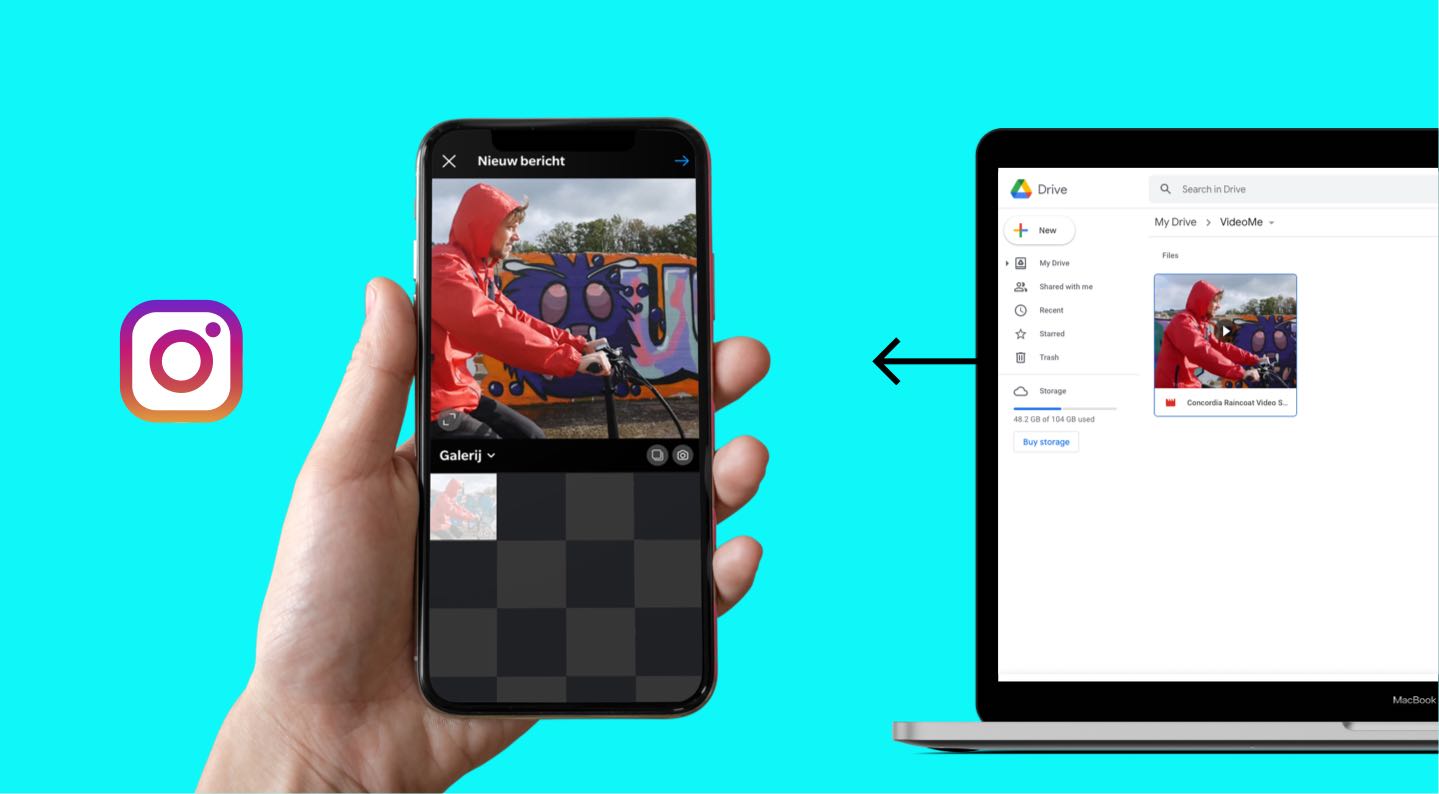
    [vc_row][vc_column width=”1/1″][vc_custom_heading heading_semantic=”h1″ text_size=”h1″]Hoe video uploaden naar Instagram?[/vc_custom_heading][vc_custom_heading text_color=”color-134104″]Waarom lukt video uploaden naar Instagram niet?[/vc_custom_heading][/vc_column][/vc_row][vc_row row_height_percent=”0″ override_padding=”yes” h_padding=”2″ top_padding=”2″ bottom_padding=”0″ back_color=”color-xsdn” overlay_alpha=”0″ gutter_size=”3″ column_width_percent=”100″ shift_y=”0″ z_index=”0″ row_name=”welkom”][vc_column width=”2/3″][vc_single_image media=”10416″ media_lightbox=”yes” media_width_percent=”100″ media_ratio=”sixteen-nine” lbox_caption=”yes” lbox_connected=”yes”][vc_column_text uncode_shortcode_id=”181107″]Om video naar Instagram te uploaden, moet je video in de galerij van je smartphone staan. Gebruik een cloud-app als tussenstap om video van je desktop naar de galerij van je smartphone over te brengen. Via de cloud download je video naar de galerij op je smartphone.

    • Hoe doe je dat? We raden Google Drive aan als een cloud-applicatie om video snel en gemakkelijk te uploaden, downloaden of delen.
    • Heb je Apple-apparaten? Gebruik Airdrop om je videobestanden over te zetten. Zet je bluetooth aan en maak jezelf zichtbaar voor andere apparaten.

    Open daarna je Instagram en upload eenvoudig video vanuit je galerij.[/vc_column_text][vc_custom_heading text_color=”color-jevc”]Video uploaden naar Instagram in 5 stappen:[/vc_custom_heading][/vc_column][vc_column column_width_percent=”100″ gutter_size=”3″ overlay_alpha=”50″ shift_x=”0″ shift_y=”0″ shift_y_down=”0″ z_index=”0″ medium_width=”0″ mobile_width=”0″ shadow=”std” width=”1/3″][vc_single_image media=”7589″ media_width_percent=”70″ alignment=”center”][vc_column_text]


    .
    [/vc_column_text][/vc_column][/vc_row][vc_row row_height_percent=”0″ back_color=”color-xsdn” overlay_alpha=”0″ gutter_size=”3″ column_width_percent=”100″ shift_y=”0″ z_index=”0″ row_name=”welkom”][vc_column width=”2/3″][vc_custom_heading text_color=”color-134104″ heading_semantic=”h3″ text_size=”h3″]1. Installeer Google Drive op desktop en mobiel[/vc_custom_heading][vc_column_text]Google Drive is de gemakkelijkste manier om video vanuit je desktop naar je mobiel te versturen. Maak een Google account aan en log in op Google Drive.

    Installeer ook de Google Drive app op je smartphone, die heb je nodig om video te uploaden naar Instagram.
    [/vc_column_text][vc_single_image media=”10372″ media_width_percent=”100″ shadow=”yes” shadow_weight=”std”][vc_custom_heading text_color=”color-134104″ heading_semantic=”h3″ text_size=”h3″]2. Gebruik Google Drive als cloud app[/vc_custom_heading][vc_column_text]Maak een map aan (+) met de naam van het project. Sleep of upload jouw video in deze map.

    Let op! Je videobestand moet .mp4 zijn!

    [/vc_column_text][vc_single_image media=”10380″ media_lightbox=”yes” media_width_percent=”100″ lbox_caption=”yes” lbox_connected=”yes”][vc_column_text]Ziezo, je video staat nu in Google Drive. Het leuke aan Google Drive is dat je video gemakkelijk download, upload en ook deelt met anderen.[/vc_column_text][vc_column_text]Neem je smartphone en open Google Drive. Selecteer jouw video in de map. Klik op de 3 bolletjes in de rechterbovenhoek en kies download. Zo komt video in de ‘downloads’ galerij van je smartphone terecht.[/vc_column_text][vc_single_image media=”10381″ media_width_percent=”100″][vc_custom_heading text_color=”color-134104″ heading_semantic=”h3″ text_size=”h3″]3. Upload video op Instagram[/vc_custom_heading][vc_column_text]Video naar Instagram uploaden werkt enkel via mobiel. Dus, open je Instagram applicatie. Tik op plus (+) om video te uploaden. Selecteer jouw video in galerij. [/vc_column_text][vc_single_image media=”10382″ media_lightbox=”yes” media_width_percent=”100″ lbox_caption=”yes” lbox_connected=”yes”][vc_column_text]Vind je je video in de galerij niet terug? Kijk dan tussen download.[/vc_column_text][vc_single_image media=”10383″ media_lightbox=”yes” media_width_percent=”100″ lbox_caption=”yes” lbox_connected=”yes”][vc_custom_heading text_color=”color-134104″ heading_semantic=”h3″ text_size=”h3″]4. Kies het formaat van je video[/vc_custom_heading][vc_column_text]Instagram zet video automatisch in een vierkant formaat. Selecteer rechtstaand of vierkant formaat. Dubbeltik op de video of tik op het icoontje (<>) in de linkeronderhoek. [/vc_column_text][vc_single_image media=”10386″ media_lightbox=”yes” media_width_percent=”100″ lbox_caption=”yes” lbox_connected=”yes”][vc_custom_heading text_color=”color-134104″ heading_semantic=”h3″ text_size=”h3″]5. Val op met je omslagfoto[/vc_custom_heading][vc_column_text]Spring eruit met een opvallende omslagfoto. Ga aan de slag met de pin tot je een aantrekkelijk beeld vindt. Wil je meer kijkers aantrekken? Maak en upload een omslag met typografie die aanspreekt.[/vc_column_text][vc_single_image media=”10389″ media_lightbox=”yes” media_width_percent=”100″ lbox_caption=”yes” lbox_connected=”yes”][vc_custom_heading text_color=”color-134104″ heading_semantic=”h3″ text_size=”h3″]6. Geef je video context[/vc_custom_heading][vc_column_text]Tag personen of organisaties die deel uitmaken van je video. Schrijf een tekst over je video. Wees concreet met je hashtags. Stel je locatie in. Tik op delen of stel een tijdstip in.[/vc_column_text][vc_single_image media=”10388″ media_lightbox=”yes” media_width_percent=”100″ lbox_caption=”yes” lbox_connected=”yes”][vc_column_text]Ziezo, je video staat nu op Instagram.[/vc_column_text][vc_column_text]Ben je hiermee klaar? Volg je statistieken en schaaf bij waar nodig. Je zal zien dat je ruim organisch bereik haalt.[/vc_column_text][/vc_column][vc_column column_width_percent=”100″ gutter_size=”3″ overlay_alpha=”50″ shift_x=”0″ shift_y=”0″ shift_y_down=”0″ z_index=”0″ medium_width=”0″ mobile_width=”0″ sticky=”yes” width=”1/3″][vc_single_image media=”8084″ media_width_percent=”100″][/vc_column][/vc_row][vc_row][vc_column width=”1/1″][uncode_block id=”9369″][/vc_column][/vc_row][vc_row row_height_percent=”0″ override_padding=”yes” h_padding=”2″ top_padding=”2″ bottom_padding=”2″ back_color=”accent” overlay_alpha=”50″ gutter_size=”3″ column_width_percent=”100″ shift_y=”0″ z_index=”0″][vc_column column_width_percent=”100″ gutter_size=”3″ style=”dark” overlay_alpha=”50″ shift_x=”0″ shift_y=”0″ shift_y_down=”0″ z_index=”0″ medium_width=”0″ mobile_width=”0″ width=”1/1″][vc_row_inner row_inner_height_percent=”0″ back_color=”color-prif” overlay_alpha=”50″ gutter_size=”3″ shift_y=”0″ z_index=”0″][vc_column_inner column_width_percent=”100″ position_vertical=”middle” gutter_size=”2″ expand_height=”yes” style=”dark” back_color=”color-prif” overlay_alpha=”50″ shift_x=”0″ shift_y=”0″ shift_y_down=”0″ z_index=”0″ medium_width=”0″ mobile_width=”0″ width=”1/2″][vc_custom_heading text_size=”h1″]Geef je Instagram een boost met video.[/vc_custom_heading][vc_custom_heading heading_semantic=”h3″ text_size=”h3″]Video is booming, maar hoe doe je dat precies? Ontdek 5 tips & tricks voor het optimaliseren van video voor Instagram.[/vc_custom_heading][vc_button radius=”btn-circle” border_width=”0″ link=”url:https%3A%2F%2Fvideome.be%2Fblog%2Fhoe-boost-je-instagram-met-video%2F|title:Boost%20je%20Instagram%20met%20video||”]Boost je Instagram met video[/vc_button][/vc_column_inner][vc_column_inner width=”1/2″][vc_single_image media=”695″ media_width_percent=”100″ media_link=”url:https%3A%2F%2Fvideome.be%2Fblog%2Fhoe-boost-je-instagram-met-video%2F|title:Boost%20je%20Instagram%20met%20video.||”][/vc_column_inner][/vc_row_inner][/vc_column][/vc_row]

  • Hoe Vimeo embedden in mijn website

    Hoe Vimeo embedden in mijn website

    [vc_row][vc_column width=”2/3″][vc_custom_heading heading_semantic=”h1″ text_size=”h1″]Hoe Vimeo embedden in mijn website[/vc_custom_heading][/vc_column][vc_column width=”1/3″][/vc_column][/vc_row][vc_row][vc_column width=”2/3″][vc_column_text]Hoe video embedden in jouw website? Je hebt de keuze uit Youtube of Vimeo. Wij raden Vimeo aan. Vimeo geeft je betere opties om de weergave aan te passen. Het ziet er strak uit![/vc_column_text][vc_single_image media=”10334″ media_width_percent=”100″][vc_column_text]

    1. Klik rechtsboven op ‘Share’

    Rechtsboven heb je vier icoontjes, klik op het vliegertje om te delen.[/vc_column_text][vc_single_image media=”10335″ media_width_percent=”100″][vc_column_text]

    2. Klik op + Show Options

    Maak je keuze uit welke opties je wenst te behouden als je de video embed.[/vc_column_text][vc_single_image media=”10336″ media_width_percent=”100″][vc_column_text]

    3. Opties instellen

    Wil je minder afleiding? Verberg dan het logo, de titel en jouw kanaalnaam.
    Je kan het kleur aanpassen van de volumebalk alsook de tekst verbergen die standaard onder de video speler getoond wordt.[/vc_column_text][vc_single_image media=”10338″ media_width_percent=”100″][vc_column_text]

    4. Opties instellen

    Bij Size kiezen we Responsive, dan past de video zich automatisch aan aan zijn container.
    “Show text underneath video” zetten wij steeds uit
    Om de titels te wissen vink alles uit bij “Intro”[/vc_column_text][vc_single_image media=”10337″ media_width_percent=”100”][vc_column_text]

    5. Opties instellen

    De embed code past zichzelf automatisch aan, je kan de code nu kopieren en plakken in jouw website.

    Veel succes![/vc_column_text][/vc_column][vc_column width=”1/3″][vc_single_image media=”10341″ media_width_percent=”100″][/vc_column][/vc_row][vc_row][vc_column width=”1/1″][uncode_block id=”9369″][/vc_column][/vc_row]

  • Hoe eindscherm maken in YouTube Studio?

    Hoe eindscherm maken in YouTube Studio?

    [vc_row][vc_column width=”2/3″][vc_custom_heading heading_semantic=”h1″ text_size=”h1″]Hoe eindscherm maken in YouTube Studio?[/vc_custom_heading][vc_custom_heading text_color=”color-134104″]Ga aan de slag in Studio Beta[/vc_custom_heading][vc_single_image media=”9187″ media_width_percent=”100″ shadow=”yes” shadow_weight=”std”][vc_column_text]Om te starten maak je eerst een eigen YouTube kanaal aan.
    Heb je dit gedaan? Volg onderstaande instructies. Geef telkens je video(s) een titels en beschrijving om zo beter gevonden te worden.

    • Open Studio Beta in je Youtube kanaal
    • Ga naar je kanaal en kies vervolgens een video waar je een eindscherm op wilt toepassen.
    • Klik op video bewerken
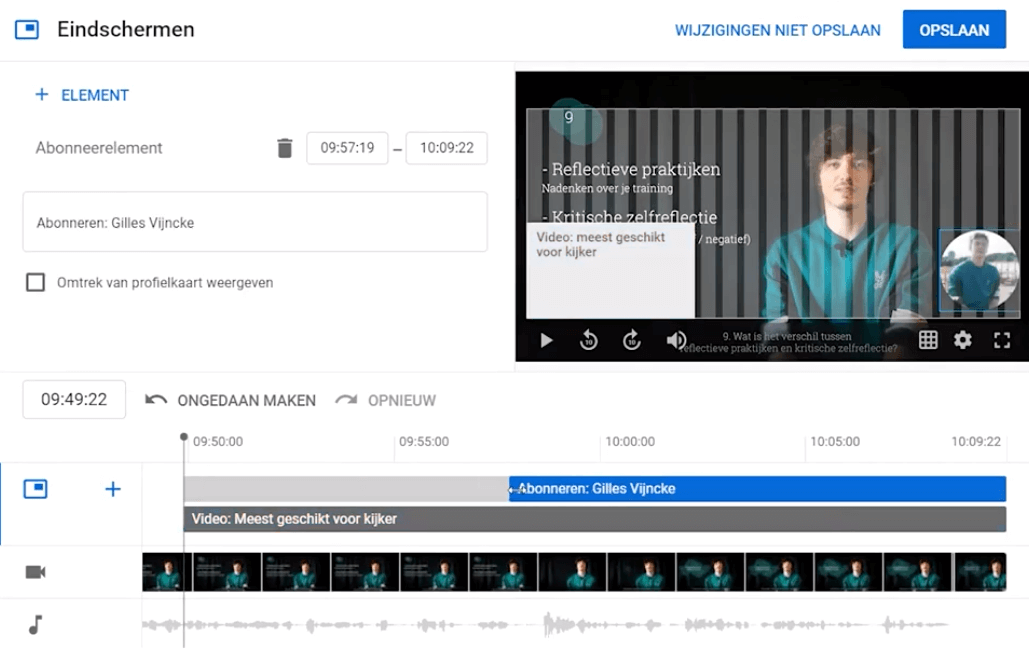
      Als je naar beneden scrolt, vind je in de rechterkolom een kadertje met eindscherm. Klik hierop.
    • Wanneer je op het video kader klikt, krijg je een aantal opties om je video in te stellen. Het eindscherm verschijnt automatisch de 20 laatste seconden van de je video. Je kan dit korter maken als je 20 seconden te lang vindt.
      Je kan ervoor kiezen om ofwel je meest recente video te laten verschijnen ofwel de meest geschikte video van je kanaal voor de kijker ofwel kies je handmatig welke video er moet tevoorschijn komen.
    • Ik kies handmatig voor de volgende video in de videoreeks.
      Als je op dit plusje klikt, kan je nog een element toevoegen zoals een video, een playlist of een kanaal. voor mij is het goed zoals het nu is, dus ik sla het zo op.
    • Vervolgens kies je een lay-out voor je eindscherm. Voor mij is 1 video en een abonneer knop goed.
    • Ziezo. Je eindscherm is klaar. Je kan deze nu gaan bekijken als je naar de video gaat.

    Dit was de easy this is how you do van vandaag. Tot de volgende keer![/vc_column_text][/vc_column][vc_column column_width_percent=”100″ gutter_size=”3″ overlay_alpha=”50″ shift_x=”0″ shift_y=”0″ shift_y_down=”0″ z_index=”0″ medium_width=”0″ mobile_width=”0″ sticky=”yes” width=”1/3″][vc_single_image media=”7589″ media_width_percent=”70″ alignment=”center”][vc_column_text]


    [/vc_column_text][/vc_column][/vc_row]

  • Hoe ondertitels maken in YouTube Studio?

    Hoe ondertitels maken in YouTube Studio?

    [vc_row][vc_column width=”2/3″][vc_custom_heading heading_semantic=”h1″ text_size=”h1″]Hoe ondertitels maken in YouTube Studio?[/vc_custom_heading][vc_custom_heading text_color=”color-134104″]Ga aan de slag in Studio Beta[/vc_custom_heading][vc_single_image media=”9154″ media_width_percent=”100″ shadow=”yes” shadow_weight=”std”][vc_column_text]Om te starten maak je eerst een eigen YouTube kanaal aan.
    Heb je dit gedaan? Volg onderstaande instructies. Geef telkens je video(s) een titels en beschrijving om zo beter gevonden te worden. Veel succes!

    • OPEN YOUTUBE
    • Ga naar je kanaal en klik op youtube studio
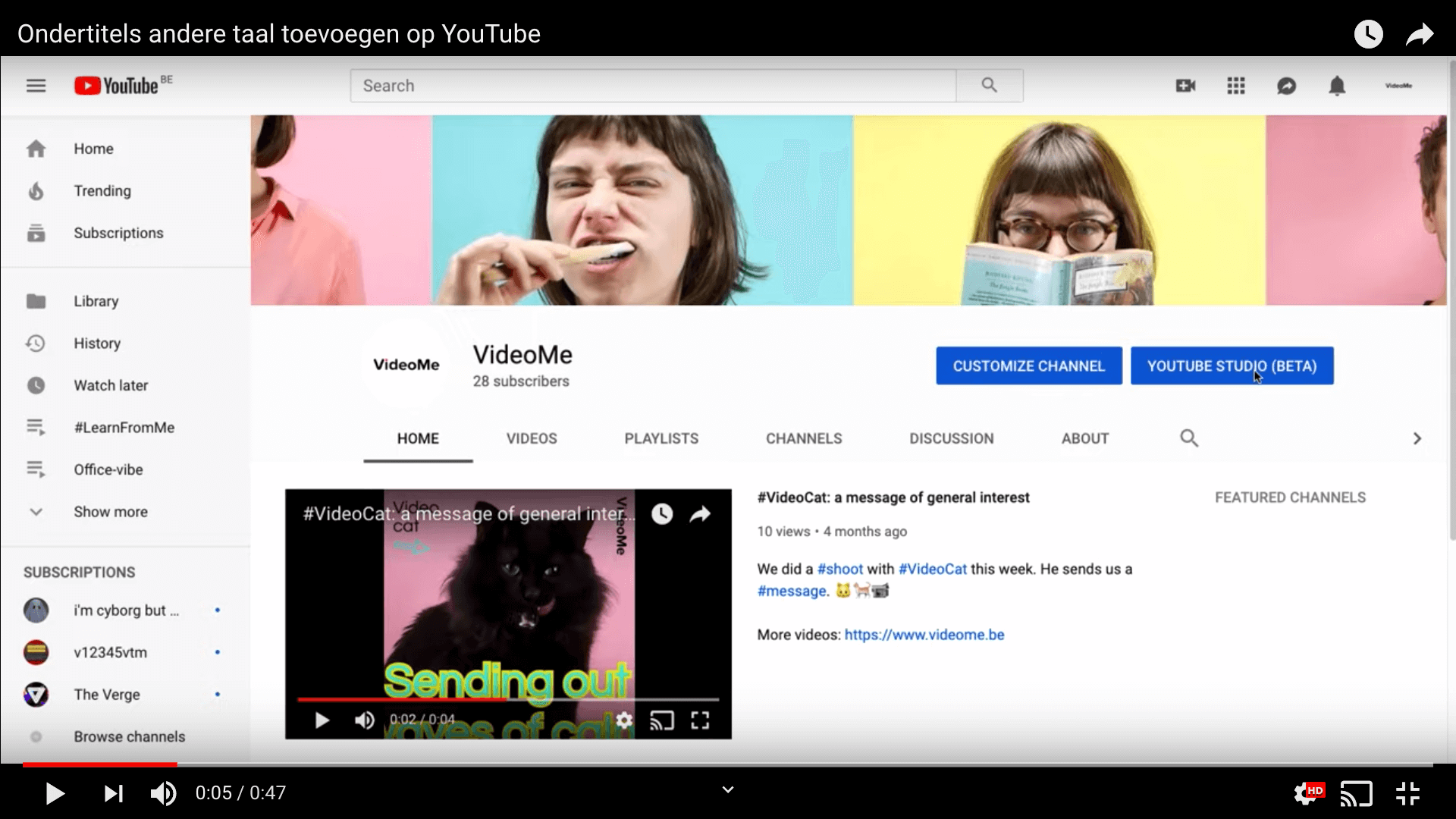
    • klik op de knop in de linkerkolom met ondertiteling.
    • kies een video die je wilt ondertitelen.
    • als je op TOEVOEGEN klikt kan je een transcript of getimed ondertiteling bestand toevoegen indien je dit hebt.
    • Je kan ook handmatig zelf je ondertiteling typen bij nieuwe ondertiteling maken
      Ik ga eventjes terug.
    • Als je klikt op ‘automatisch’, kom je bij deze ondertiteling terecht.
      Een nadeel is dat youtube niet alle zinnen goed verstaat en dat de ondertiteling bijgevolg vol fouten staat. Een voordeel is dat hij wel goed weet wanneer er iets gezegd wordt, waardoor je de tijden niet meer volledig moet aangeven wanneer welke zin moet verschijnen. Je moet dus enkel de zinnen aanvullen of veranderen die youtube zelf niet helemaal juist verstaan heeft.
    • Klik hiervoor op bewerken.
    • Per kader kan je de tekst veranderen door erop te gaan staan. Onder de video kan je aanpassen wanneer en hoelang de ondertiteling getoond wordt.
    • Klik je op ‘bewerkingen publiceren’ als je alles juist hebt gezet,

    Als je nu naar je video kijkt, staat er vanonder een toetsenbord. Als je hierop klikt, verschijnt de ondertiteling bij de video. Het is handig om te weten dat youtube automatisch al een ondertiteling voor je maakt.[/vc_column_text][vc_single_image media=”9245″ media_width_percent=”100″ shadow=”yes” shadow_weight=”std”][vc_column_text]Dit was de easy this is how you do van vandaag.
    Tot de volgende keer.[/vc_column_text][/vc_column][vc_column column_width_percent=”100″ gutter_size=”3″ overlay_alpha=”50″ shift_x=”0″ shift_y=”0″ shift_y_down=”0″ z_index=”0″ medium_width=”0″ mobile_width=”0″ sticky=”yes” width=”1/3″][vc_single_image media=”7589″ media_width_percent=”70″ alignment=”center”][vc_column_text]


    [/vc_column_text][/vc_column][/vc_row]

  • Hoe playlist maken in YouTube Studio?

    Hoe playlist maken in YouTube Studio?

    [vc_row][vc_column width=”2/3″][vc_custom_heading heading_semantic=”h1″ text_size=”h1″]Hoe playlist maken in YouTube Studio?[/vc_custom_heading][vc_single_image media=”9226″ media_width_percent=”100″ shadow=”yes” shadow_weight=”sm”][vc_custom_heading text_color=”color-134104″]Ga aan de slag in Studio Beta[/vc_custom_heading][vc_column_text]Om te starten maak je eerst een eigen YouTube kanaal aan.
    Heb je dit gedaan? Volg onderstaande instructies. Geef telkens je video(s) een titels en beschrijving om zo beter gevonden te worden.
    Veel succes![/vc_column_text][vc_custom_heading heading_semantic=”h3″ text_size=”h3″ text_color=”color-134104″]Bekijk de tutorial video:[/vc_custom_heading][vc_single_image media=”9134″ media_width_percent=”100″ shadow=”yes” shadow_weight=”std”][vc_column_text]

    • OPEN YOUTUBE
    • Rechtsboven kan je inloggen of ben je reeds ingelogd en zie je jouw profielfoto
      Als je hierop klikt, krijg je de optie om naar je kanaal te gaan.
    • klik je op playlists.
    • Om een nieuwe playlist aan te maken, klik je op kanaal aanpassen.
      Dan krijg je de optie ‘nieuwe playlist’
    • Je geeft je playlist een titel, bv. instructievideo’s. Je kan ervoor kiezen je playlist openbaar te plaatsen of enkel voor jezelf. Je kan ook kiezen voor ‘niet vermeld’. Dit wil zeggen dat enkel mensen met de url van jouw playlist de video’s gaan kunnen bekijken.
    • Vervolgens maak je je playlist
      Om een video toe te voegen aan je playlist, ga je naar de 3 puntjes.
    • daarnaast kan je hier ook samenwerken M.a.w. andere mensen video’s laten toevoegen aan je playlist. Je kan ook de instellingen van je playlist beheren of je kan je playlist verwijderen.
    • Je kan video’s toevoegen aan je playlist door ze op te zoeken of door een url in te geven. Via de derde tab kan je je eigen youtube video’s toevoegen. Op die manier kan je zoveel video’s toevoegen als je zelf wilt.

    [/vc_column_text][vc_row_inner][vc_column_inner width=”1/2″][vc_single_image media=”9232″ media_width_percent=”100″ shadow=”yes” shadow_weight=”std”][/vc_column_inner][vc_column_inner width=”1/2″][/vc_column_inner][/vc_row_inner][vc_column_text]Dit was de easy this is how you do van vandaag.
    Tot de volgende keer.[/vc_column_text][/vc_column][vc_column column_width_percent=”100″ gutter_size=”3″ overlay_alpha=”50″ shift_x=”0″ shift_y=”0″ shift_y_down=”0″ z_index=”0″ medium_width=”0″ mobile_width=”0″ sticky=”yes” width=”1/3″][vc_single_image media=”7589″ media_width_percent=”70″ alignment=”center”][vc_column_text]


    [/vc_column_text][/vc_column][/vc_row]

  • Hoe video uploaden in Facebook?

    Hoe video uploaden in Facebook?

    [vc_row][vc_column width=”2/3″][vc_custom_heading heading_semantic=”h1″ text_size=”h1″]Hoe video uploaden in Facebook?[/vc_custom_heading][vc_single_image media=”9242″ media_width_percent=”100″ media_ratio=”sixteen-nine”][vc_custom_heading text_color=”color-134104″]Video uploaden naar Facebook in 5 stappen[/vc_custom_heading][vc_column_text]Voor je begint maak je een bedrijfspagina aan. Zo bouw je aan een community rond je onderneming. Heb je dit gedaan? Dan beginnen we eraan. Maak je eerste video post in no time!

    Het is belangrijk om video context te geven. Voeg titel, beschrijving, ondertitels en tags aan je video toe om zo beter gevonden te worden.

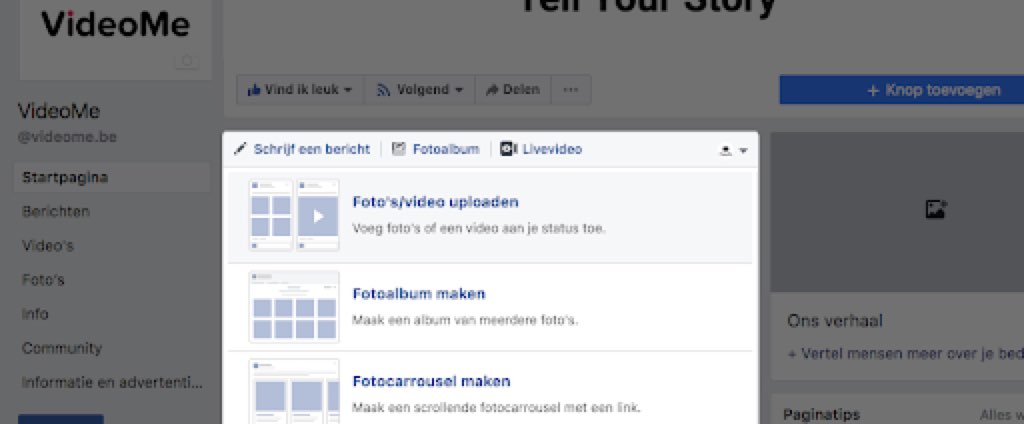
    Veel succes![/vc_column_text][vc_custom_heading text_color=”color-134104″]1. Maak een video post[/vc_custom_heading][vc_column_text]Ga naar je Facebook Pagina. Kies foto’s / video’s uploaden. Selecteer je video om te uploaden.

    1. Let op! Je videobestand moet .mp4 zijn!
    2. klik rechtstreeks op de Photo/video button zonder de pop-up te openen. (zie afbeelding)

    [/vc_column_text][vc_single_image media=”9237″ media_lightbox=”yes” media_width_percent=”100″ shadow=”yes” shadow_weight=”std” lbox_caption=”yes” lbox_connected=”yes”][vc_custom_heading text_color=”color-134104″]2. Vul videodetails in[/vc_custom_heading][vc_column_text]Video met persoonlijkheid wekt interesse op, maar vergeet je content niet. Terwijl je video upload, vul je alle videodetails aan. [/vc_column_text][vc_single_image media=”8189″ media_lightbox=”yes” media_width_percent=”100″ shadow=”yes” shadow_weight=”std” lbox_caption=”yes” lbox_connected=”yes”][vc_column_text]Geef je video een passende titel. Voeg een beschrijving toe. Vul aan met concrete hashtags. Tag je locatie, personen of organisaties die deel uitmaken van je video. Je zal zien dat je zo beter gevonden zal worden.[/vc_column_text][vc_custom_heading text_color=”color-134104″]3. Kies (aangepast) miniatuur[/vc_custom_heading][vc_column_text]Spring eruit met een opvallende omslagfoto. Kies een aantrekkelijk beeld uit ‘automatisch gegenereerde afbeelding’. [/vc_column_text][vc_single_image media=”8169″ media_lightbox=”yes” media_width_percent=”100″ shadow=”yes” shadow_weight=”std” lbox_caption=”yes” lbox_connected=”yes”][vc_column_text]Wil je meer kijkers aantrekken? Maak een miniatuur die de video omvat. Speel met typografie en selecteer een sterk beeld. Heb je zelf een miniatuur gemaakt? Upload bij ‘aangepaste afbeelding’.[/vc_column_text][vc_single_image media=”8170″ media_lightbox=”yes” media_width_percent=”100″ shadow=”yes” shadow_weight=”std” lbox_caption=”yes” lbox_connected=”yes”][vc_column_text]Heb je ondertitels? Upload jouw .srt bestand bij ondertitels en bijschriften. [/vc_column_text][vc_single_image media=”8173″ media_width_percent=”100″ shadow=”yes” shadow_weight=”std”][vc_row_inner][vc_column_inner column_width_percent=”100″ gutter_size=”3″ overlay_alpha=”50″ shift_x=”0″ shift_y=”0″ shift_y_down=”0″ z_index=”0″ medium_width=”0″ mobile_width=”0″ shadow=”sm” width=”1/2″][vc_single_image media=”8182″ media_lightbox=”yes” media_width_percent=”100″ lbox_caption=”yes” lbox_connected=”yes”][/vc_column_inner][vc_column_inner column_width_percent=”100″ gutter_size=”3″ overlay_alpha=”50″ shift_x=”0″ shift_y=”0″ shift_y_down=”0″ z_index=”0″ medium_width=”0″ mobile_width=”0″ shadow=”sm” width=”1/2″][vc_single_image media=”8172″ media_lightbox=”yes” media_width_percent=”100″ lbox_caption=”yes” lbox_connected=”yes”][/vc_column_inner][/vc_row_inner][vc_column_text]Extra hulp nodig bij ondertitels? Volg deze link ‘Hoe video ondertitels toevoegen in Facebook?’.

    En alles ingevuld? Klik op volgende.[/vc_column_text][vc_custom_heading text_color=”color-134104″]4. Publicatie – opties[/vc_custom_heading][vc_column_text]Geef aan waar je video weergegeven mag worden. Ben je beheerder van meerdere Facebook pagina’s? Crosspost video vanuit 1 account. Selecteer de pagina’s waarop je de video wilt posten.[/vc_column_text][vc_single_image media=”8180″ media_lightbox=”yes” media_width_percent=”100″ shadow=”yes” shadow_weight=”std” lbox_caption=”yes” lbox_connected=”yes”][vc_single_image media=”8181″ media_lightbox=”yes” media_width_percent=”100″ shadow=”yes” shadow_weight=”std” lbox_caption=”yes” lbox_connected=”yes”][vc_column_text]Behoud overzicht en maak een video afspeellijst aan.[/vc_column_text][vc_single_image media=”8179″ media_lightbox=”yes” media_width_percent=”100″ shadow=”yes” shadow_weight=”std” lbox_caption=”yes” lbox_connected=”yes”][vc_custom_heading text_color=”color-134104″]5. Publiceer jouw video post[/vc_custom_heading][vc_column_text]Kan je niet wachten om jouw video online te zien? Klik op ‘nu publiceren’. Liever een ander moment? Plan een datum. [/vc_column_text][vc_single_image media=”8178″ media_lightbox=”yes” media_width_percent=”100″ shadow=”yes” shadow_weight=”std” lbox_caption=”yes” lbox_connected=”yes”][vc_column_text]Ziezo, je video staat nu op Facebook. [/vc_column_text][vc_single_image media=”8185″ media_lightbox=”yes” media_width_percent=”100″ shadow=”yes” shadow_weight=”std” lbox_caption=”yes” lbox_connected=”yes”][vc_column_text]Ben je hiermee klaar? Volg je statistieken en schaaf bij waar nodig. Je zal zien dat je ruim organisch bereik haalt.[/vc_column_text][/vc_column][vc_column column_width_percent=”100″ gutter_size=”3″ overlay_alpha=”50″ shift_x=”0″ shift_y=”0″ shift_y_down=”0″ z_index=”0″ medium_width=”0″ mobile_width=”0″ sticky=”yes” width=”1/3″][vc_single_image media=”7589″ media_width_percent=”70″ alignment=”center”][vc_column_text]


    [/vc_column_text][/vc_column][/vc_row][vc_row][vc_column width=”1/1″][uncode_block id=”9369″][/vc_column][/vc_row][vc_row row_height_percent=”0″ override_padding=”yes” h_padding=”2″ top_padding=”0″ bottom_padding=”0″ back_color=”color-lxmt” overlay_alpha=”50″ gutter_size=”3″ column_width_percent=”100″ shift_y=”0″ z_index=”0″][vc_column width=”1/1″][vc_row_inner][vc_column_inner column_width_percent=”100″ gutter_size=”3″ override_padding=”yes” column_padding=”2″ overlay_alpha=”50″ shift_x=”0″ shift_y=”0″ shift_y_down=”0″ z_index=”0″ medium_width=”0″ mobile_width=”0″ width=”1/2″][vc_custom_heading text_size=”h1″]Hoe video uploaden naar Instagram?[/vc_custom_heading][vc_custom_heading heading_semantic=”h3″ text_size=”h3″ text_color=”color-134104″]Video uploaden naar Instagram
    via desktop naar mobiel? Ontdek het op onze blog.[/vc_custom_heading][vc_button button_color=”color-jevc” border_width=”0″ link=”url:https%3A%2F%2Fvideome.be%2Fblog%2Fhoe-video-uploaden-naar-instagram%2F|title:Video%20uploaden%20naar%20Instagram||”]Ga naar video uploaden [/vc_button][/vc_column_inner][vc_column_inner width=”1/2″][vc_single_image media=”8029″ media_width_percent=”100″ media_link=”url:https%3A%2F%2Fvideome.be%2Fvideo-uploaden-naar-social-media%2F|title:Video%20uploaden%20naar%20social%20media||”][/vc_column_inner][/vc_row_inner][/vc_column][/vc_row][vc_row][vc_column width=”1/1″][vc_column_text]Terug naar portfolio[/vc_column_text][/vc_column][/vc_row]

  • Hoe video ondertitels toevoegen in Facebook?

    Hoe video ondertitels toevoegen in Facebook?

    [vc_row][vc_column width=”2/3″][vc_custom_heading heading_semantic=”h1″ text_size=”h1″]Hoe ondertitels uploaden op Facebook[/vc_custom_heading][vc_column_text]Om te starten ga je op je FaceBook pagina naar video uploaden. Terwijl de video aan het uploaden is, vul je alles aan waar nodig is. Geef telkens je video(s) een titel en beschrijving om zo beter gevonden te worden. Veel succes![/vc_column_text][vc_custom_heading text_color=”color-jevc”]Ondertitels toevoegen in slechts 8 stappen:[/vc_custom_heading][vc_custom_heading heading_semantic=”h3″ text_size=”h3″ text_color=”color-134104″]1. Klik op Video Uploaden[/vc_custom_heading][vc_column_text]Selecteer je video, let op – videoformat enkel mp4.[/vc_column_text][vc_single_image media=”473″ media_width_percent=”100″][vc_custom_heading heading_semantic=”h3″ text_size=”h3″ text_color=”color-134104″]2. Selecteer je video (.mp4)[/vc_custom_heading][vc_column_text]Bij voorkeur met de benaming : filename.en_US.mp4
    We gebruiken de Engelse taal (en_US) als voorbeeld.

    De naamconventie voor SubRip-bestanden (.srt) is:
    bestandsnaam.[language code]_[country code].srt

    Voor nederlandse ondertitels gebruiken we nl_BE (Nederlands (België))

    [/vc_column_text][vc_single_image media=”474″ media_width_percent=”100″][vc_custom_heading heading_semantic=”h3″ text_size=”h3″ text_color=”color-134104″]3. Vul je fiche in[/vc_custom_heading][vc_column_text]Alles ingevuld? Tik op nu publiceren of stel een datum in.[/vc_column_text][vc_single_image media=”472″ media_width_percent=”100″][vc_custom_heading heading_semantic=”h3″ text_size=”h3″ text_color=”color-134104″]4. Klik op edit om aan te passen[/vc_custom_heading][vc_column_text]Terwijl de video aan het uploaden is, is het mogelijk om de inhoud te bewerken.[/vc_column_text][vc_single_image media=”471″ media_width_percent=”100″][vc_custom_heading heading_semantic=”h3″ text_size=”h3″ text_color=”color-134104″]5. Selecteer als taal Engels[/vc_custom_heading][vc_column_text]Rechterkolom tik op Ondertitels en bijschriften[/vc_column_text][vc_single_image media=”470″ media_width_percent=”100″][vc_custom_heading heading_semantic=”h3″ text_size=”h3″ text_color=”color-134104″]6. Open bijhorende ondertitel (.srt)[/vc_custom_heading][vc_column_text]Bij voorkeur met deze benaming: filename.en_US.srt[/vc_column_text][vc_single_image media=”469″ media_width_percent=”100″][vc_custom_heading heading_semantic=”h3″ text_size=”h3″ text_color=”color-134104″]7. Engels als standaardtaal[/vc_custom_heading][vc_column_text]Stel Engels als standaardtaal in en klik op opslaan[/vc_column_text][vc_single_image media=”468″ media_width_percent=”100″][vc_custom_heading heading_semantic=”h3″ text_size=”h3″ text_color=”color-134104″]8. Video published[/vc_custom_heading][vc_column_text]Et voila. Video is zichtbaar met ondertitels. [/vc_column_text][vc_single_image media=”475″ media_width_percent=”100″][/vc_column][vc_column column_width_percent=”100″ gutter_size=”3″ overlay_alpha=”50″ shift_x=”0″ shift_y=”0″ shift_y_down=”0″ z_index=”0″ medium_width=”0″ mobile_width=”0″ sticky=”yes” width=”1/3″][vc_single_image media=”7589″ media_width_percent=”70″ alignment=”center”][vc_column_text]


    [/vc_column_text][/vc_column][/vc_row][vc_row][vc_column width=”1/1″][uncode_block id=”9369″][/vc_column][/vc_row][vc_row row_height_percent=”0″ override_padding=”yes” h_padding=”2″ top_padding=”0″ bottom_padding=”0″ back_color=”color-lxmt” overlay_alpha=”50″ gutter_size=”3″ column_width_percent=”100″ shift_y=”0″ z_index=”0″][vc_column width=”1/1″][vc_row_inner][vc_column_inner column_width_percent=”100″ gutter_size=”3″ override_padding=”yes” column_padding=”2″ overlay_alpha=”50″ shift_x=”0″ shift_y=”0″ shift_y_down=”0″ z_index=”0″ medium_width=”0″ mobile_width=”0″ width=”1/2″][vc_custom_heading text_size=”h1″]Hoe video(s) uploaden naar social media?[/vc_custom_heading][vc_custom_heading heading_semantic=”h3″ text_size=”h3″ text_color=”color-134104″]Video(s) uploaden naar elk sociaal media kanaal
    via desktop of mobiel? Ontdek het op onze blog.[/vc_custom_heading][vc_button button_color=”color-jevc” border_width=”0″ link=”url:https%3A%2F%2Fvideome.be%2Fvideo-uploaden-naar-social-media%2F|title:Video%20uploaden%20naar%20social%20media||”]Ga naar video uploaden [/vc_button][/vc_column_inner][vc_column_inner width=”1/2″][vc_single_image media=”697″ media_width_percent=”100″ media_link=”url:https%3A%2F%2Fvideome.be%2Fvideo-uploaden-naar-social-media%2F|title:Video%20uploaden%20naar%20social%20media||”][/vc_column_inner][/vc_row_inner][/vc_column][/vc_row][vc_row][vc_column width=”1/1″][vc_column_text]Terug naar portfolio[/vc_column_text][/vc_column][/vc_row]

  • Hoe ondertitels in meerdere talen toevoegen in YouTube Studio?

    Hoe ondertitels in meerdere talen toevoegen in YouTube Studio?

    [vc_row][vc_column width=”2/3″][vc_custom_heading heading_semantic=”h1″ text_size=”h1″]Hoe ondertitels in meerdere talen uploaden en aanmaken in YouTube Studio?[/vc_custom_heading][vc_column_text]Om te starten maak je eerst een eigen YouTube kanaal aan. Heb je dit gedaan? Volg onderstaande instructies. Geef telkens je video(s) een titels en beschrijving om zo beter gevonden te worden. Veel succes![/vc_column_text][vc_custom_heading text_color=”color-jevc”]Open Studio Beta in je Youtube kanaal[/vc_custom_heading][vc_single_image media=”4773″ media_width_percent=”100″ shadow=”yes” shadow_weight=”std”][vc_custom_heading heading_semantic=”h3″ text_size=”h3″ text_color=”color-134104″]Upload je transcript of .srt bestand via Studio Beta.[/vc_custom_heading][vc_column_text]Ga in Studio Beta naar de linkerkolom en klik op videos.

    Zoek en selecteer je video waar je ondertitels aan wilt toevoegen.
    De video is geopend om te bewerken, kies transcriptions in de linkerkolom en klik op add.

    Kies voor upload a file, subtitles file (.srt) en selecteer je .srt bestand. Controleer en bevestig met save changes.
    De ondertitels zijn nu beschikbaar.[/vc_column_text][vc_custom_heading heading_semantic=”h3″ text_size=”h3″ text_color=”color-134104″]Heb je nog geen ondertitel bestand?[/vc_custom_heading][vc_column_text]

    Maak ondertitels rechtstreeks in ‘transcriptions’ aan.

    Kies voor ‘create new subtitels or CC’  in plaats van ‘upload a file’.

    Er opent een nieuw venster met aan de linkerkant lege tekstblokken om je ondertitels in te typen.
    Rechts kan je de video afspelen en de lengte van de ondertitels verschuiven.

    Tip: Gebruik je spatiebalk om de video af te spelen of te pauzeren. Enter is voor het volgende tekstblokje.[/vc_column_text][vc_custom_heading heading_semantic=”h3″ text_size=”h3″ text_color=”color-134104″]Wil je een toegevoegde ondertitel in YouTube vast zetten?[/vc_custom_heading][vc_column_text]Automatisch aanzetten van je YouTube ondertitels doe je zo!

    Ga terug in je linkerkolom van je geselecteerde video en klik op details.
    Voeg in je tags, onder titel en beschrijving, volgende inscriptie toe;
    yt:cc=on en klik op enter om te bevestigen.

    Voeg gerust meerdere tags toe om beter gevonden te worden.[/vc_column_text][vc_single_image media=”4774″ media_width_percent=”100″ shadow=”yes” shadow_weight=”std”][vc_custom_heading heading_semantic=”h3″ text_size=”h3″ text_color=”color-134104″]Hoe voeg ik (extra) ondertitels toe in een andere taal op YouTube?[/vc_custom_heading][vc_column_text]

    Het is mogelijk om meerdere talen aan je video toe te voegen!

    Ga terug naar je video in Studio beta en klik op transcriptions.
    Wanneer je een andere taal wilt toevoegen, dan de aangegeven taal,  klik je bovenaan op add language.
    Zoek in de lijst, de taal die je wilt toevoegen en klik om te bevestigen.

    Kies voor upload a file, je subtitles file (.srt) en selecteer je .srt bestand of maak ze rechtstreeks aan met ‘create new subtitels or CC’.

    Controleer je ondertitels en bevestig met save changes.
    De ondertitels zijn nu in meerdere talen (of andere talen) beschikbaar.

    Veel succes![/vc_column_text][/vc_column][vc_column column_width_percent=”100″ gutter_size=”3″ overlay_alpha=”50″ shift_x=”0″ shift_y=”0″ shift_y_down=”0″ z_index=”0″ medium_width=”0″ mobile_width=”0″ sticky=”yes” width=”1/3″][vc_single_image media=”7589″ media_width_percent=”70″ alignment=”center”][vc_column_text]


    .
    [/vc_column_text][/vc_column][/vc_row][vc_row][vc_column width=”1/1″][uncode_block id=”9369″][/vc_column][/vc_row][vc_row row_height_percent=”0″ back_color=”color-lxmt” overlay_alpha=”50″ gutter_size=”3″ column_width_percent=”100″ shift_y=”0″ z_index=”0″][vc_column width=”1/1″][vc_row_inner row_inner_height_percent=”0″ overlay_alpha=”50″ gutter_size=”3″ shift_y=”0″ z_index=”0″][vc_column_inner column_width_percent=”100″ position_vertical=”middle” gutter_size=”2″ override_padding=”yes” column_padding=”2″ overlay_alpha=”50″ shift_x=”0″ shift_y=”0″ shift_y_down=”0″ z_index=”0″ medium_width=”0″ mobile_width=”0″ width=”1/2″][vc_custom_heading text_size=”h1″]Hoe video(s) uploaden naar social media?[/vc_custom_heading][vc_custom_heading heading_semantic=”h3″ text_size=”h3″ text_color=”color-134104″]Video(s) uploaden naar elk sociaal media kanaal
    via desktop of mobiel? Ontdek het op onze blog.[/vc_custom_heading][vc_button button_color=”color-jevc” border_width=”0″ link=”url:https%3A%2F%2Fvideome.be%2Fvideo-uploaden-naar-social-media%2F|title:Video%20uploaden%20naar%20social%20media||”]Ga naar video uploaden [/vc_button][/vc_column_inner][vc_column_inner column_width_percent=”100″ position_vertical=”middle” gutter_size=”3″ overlay_alpha=”50″ shift_x=”0″ shift_y=”0″ shift_y_down=”0″ z_index=”0″ medium_width=”0″ mobile_width=”0″ width=”1/2″][vc_single_image media=”697″ media_width_percent=”100″ media_link=”url:https%3A%2F%2Fvideome.be%2Fvideo-uploaden-naar-social-media%2F|title:Video%20uploaden%20naar%20social%20media||”][/vc_column_inner][/vc_row_inner][/vc_column][/vc_row]
  • Tips voor een geslaagde video

    Tips voor een geslaagde video

    [vc_row row_height_percent=”0″ overlay_alpha=”50″ gutter_size=”3″ column_width_percent=”100″ shift_y=”0″ z_index=”0″ el_class=”tellyourstorycontentblocks”][vc_column width=”2/3″][vc_custom_heading heading_semantic=”h1″ text_size=”h1″ text_color=”color-jevc”]Tips voor een geslaagde video[/vc_custom_heading][vc_custom_heading text_color=”color-134104″]Zet de kracht van video in[/vc_custom_heading][vc_single_image media=”8227″ media_width_percent=”100″ media_ratio=”sixteen-nine”][vc_column_text]Een video biedt een menselijk verhaal en een echt persoon om contact mee te maken via stem, lichaamstaal, emotie en empathie.

    Want een video zegt zoveel meer dan woorden, maakt connectie met jouw klanten en sharing is caring.

    [/vc_column_text][vc_custom_heading]6 video tips en tricks op een rijtje:[/vc_custom_heading][vc_custom_heading heading_semantic=”h3″ text_size=”h3″ text_color=”color-134104″]1. Laat je klanten aan het woord[/vc_custom_heading][vc_column_text]Er is niets sterkers dan een testimonial video te laten opnemen.

    Dit soort video is een ongelooflijke tool voor uw klanten terwijl ze proberen te ontdekken wat uw bedrijf biedt tijdens hun reis. Denk niet dat u zich beperkt tot het gebruik ervan op slechts één plaats of in een deel van de marketing- en verkooptrechter; deze video’s zijn nuttig in de vroege onderzoeksfasen als een inleiding tot wat je doet en waarom je waardevol bent, evenals een herhaling van je service en wat andere klanten van je krijgen.[/vc_column_text][vc_custom_heading heading_semantic=”h3″ text_size=”h3″ text_color=”color-134104″]2. Hou je boodschap kort en direct[/vc_custom_heading][vc_column_text]Een video rond de 60 seconden is meestal de beste en meest effectieve lengte, met deze optimale verdeling:

    • De eerste seconden moeten vaststellen wie de klant is
    • Praat over het probleem dat jij of jouw klanten tegenkwamen
    • Bespreek hoe uw product hun probleem oplost

    [/vc_column_text][vc_custom_heading heading_semantic=”h3″ text_size=”h3″ text_color=”color-134104″]3. Maak indruk met je thirst for knowledge[/vc_custom_heading][vc_column_text]Dankzij de CrashCourse of spoedcursus leer je in no time bij.

    Onze hersenen verwerken 60.000 keer sneller visuele informatie en het gebruik van geluid en visuele signalen verhoogt het genot en de retentie!

    Dus ja, je mag zeggen dat video het vasthouden en doorspelen van kennis enorm gunstig is.

    Video plaatst ons in de ruimte waar het gebeurt, waardoor het bijzonder effectief is in het onderwijs, omdat het context creëert en leerlingen in staat stelt tot actief deelnemen.[/vc_column_text][vc_column_text]Doeltreffende educatieve videos worden gedreven door emotie en ondersteund door feiten. Zonder emotie zijn ze flauw en saai. Zonder voldoende feitelijke ondersteuning zijn ze niet effectief.

    Als videomaker moet je een evenwicht vinden tussen het houden van je ogen op het scherm en je hersens op de inhoud die je deelt. Only for pros dus! ;)[/vc_column_text][vc_row_inner][vc_column_inner width=”1/4″][vc_single_image media=”8651″ media_width_percent=”100″][/vc_column_inner][vc_column_inner column_width_percent=”100″ position_vertical=”middle” gutter_size=”3″ overlay_alpha=”50″ shift_x=”0″ shift_y=”0″ shift_y_down=”0″ z_index=”0″ medium_width=”0″ mobile_width=”0″ width=”3/4″][vc_column_text]

    Een Crash Course is een korte instructieperiode waarin veel over een onderwerp wordt geleerd.

    [/vc_column_text][/vc_column_inner][/vc_row_inner][vc_custom_heading heading_semantic=”h3″ text_size=”h3″ text_color=”color-134104″]4.  Voeg een oproep toe aan je video[/vc_custom_heading][vc_column_text]Call to action (oproep tot actie), oftewel CtA, is een begrip dat gebruikt wordt om in je videoboodschap tot een specifieke handeling over te gaan. Zoals het bestellen van het product, inschrijven op de nieuwsbrief of event via de website, het downloaden van een white paper.[/vc_column_text][vc_custom_heading heading_semantic=”h3″ text_size=”h3″ text_color=”color-134104″]5.  Durf in te diepen, maar maak het luchtig[/vc_custom_heading][vc_column_text]Infographics zijn een geweldige manier om een ​​beetje leven en plezier toe te voegen aan moeilijke en soms droge onderwerpen en om interesse te wekken door relevante, real-life voorbeelden met de kijkers te delen. Het delen van echte verhalen op een leuke manier is een stuk effectiever dan het steeds opnieuw herhalen van dezelfde historische datum.[/vc_column_text][vc_custom_heading heading_semantic=”h3″ text_size=”h3″ text_color=”color-134104″]6.  Wees niet bang voor een beetje creativiteit[/vc_custom_heading][vc_column_text]Neem het maken van videos niet te serieus. Injecteer een beetje humor en wees niet bang om een ​​beetje persoonlijkheid te laten zien.
    Edutainment-videos oftewel informatieve videos verhogen zowel de retentie op korte als op lange termijn, dus veel plezier ermee![/vc_column_text][/vc_column][vc_column column_width_percent=”100″ gutter_size=”3″ overlay_alpha=”50″ shift_x=”0″ shift_y=”0″ shift_y_down=”0″ z_index=”0″ medium_width=”0″ mobile_width=”0″ sticky=”yes” width=”1/3″][vc_single_image media=”7589″ media_width_percent=”70″ alignment=”center”][vc_column_text]


    [/vc_column_text][/vc_column][/vc_row][vc_row][vc_column width=”1/1″][uncode_block id=”9369″][/vc_column][/vc_row][vc_row row_height_percent=”0″ override_padding=”yes” h_padding=”2″ top_padding=”2″ bottom_padding=”2″ back_color=”color-lxmt” back_image=”4088″ overlay_alpha=”50″ gutter_size=”3″ column_width_percent=”100″ shift_y=”0″ z_index=”0″][vc_column column_width_percent=”100″ position_vertical=”middle” gutter_size=”2″ overlay_alpha=”50″ shift_x=”0″ shift_y=”0″ shift_y_down=”0″ z_index=”0″ medium_width=”0″ mobile_width=”0″ width=”1/2″][vc_custom_heading text_size=”h1″]Hoe video(s) uploaden naar social media?[/vc_custom_heading][vc_custom_heading heading_semantic=”h3″ text_size=”h3″ text_color=”color-134104″]Video(s) uploaden naar elk sociaal media kanaal
    via desktop of mobiel? Ontdek het op onze blog.[/vc_custom_heading][vc_button button_color=”color-jevc” border_width=”0″ link=”url:https%3A%2F%2Fvideome.be%2Fvideo-uploaden-naar-social-media%2F|title:Video%20uploaden%20naar%20social%20media||”]Lees blogpost[/vc_button][/vc_column][vc_column width=”1/2″][vc_single_image media=”697″ media_width_percent=”100″ media_link=”url:https%3A%2F%2Fvideome.be%2Fvideo-uploaden-naar-social-media%2F|title:Video%20uploaden%20naar%20social%20media||”][/vc_column][/vc_row]